







Cách dùng TAX+ và TAX− trên máy tính văn phòng
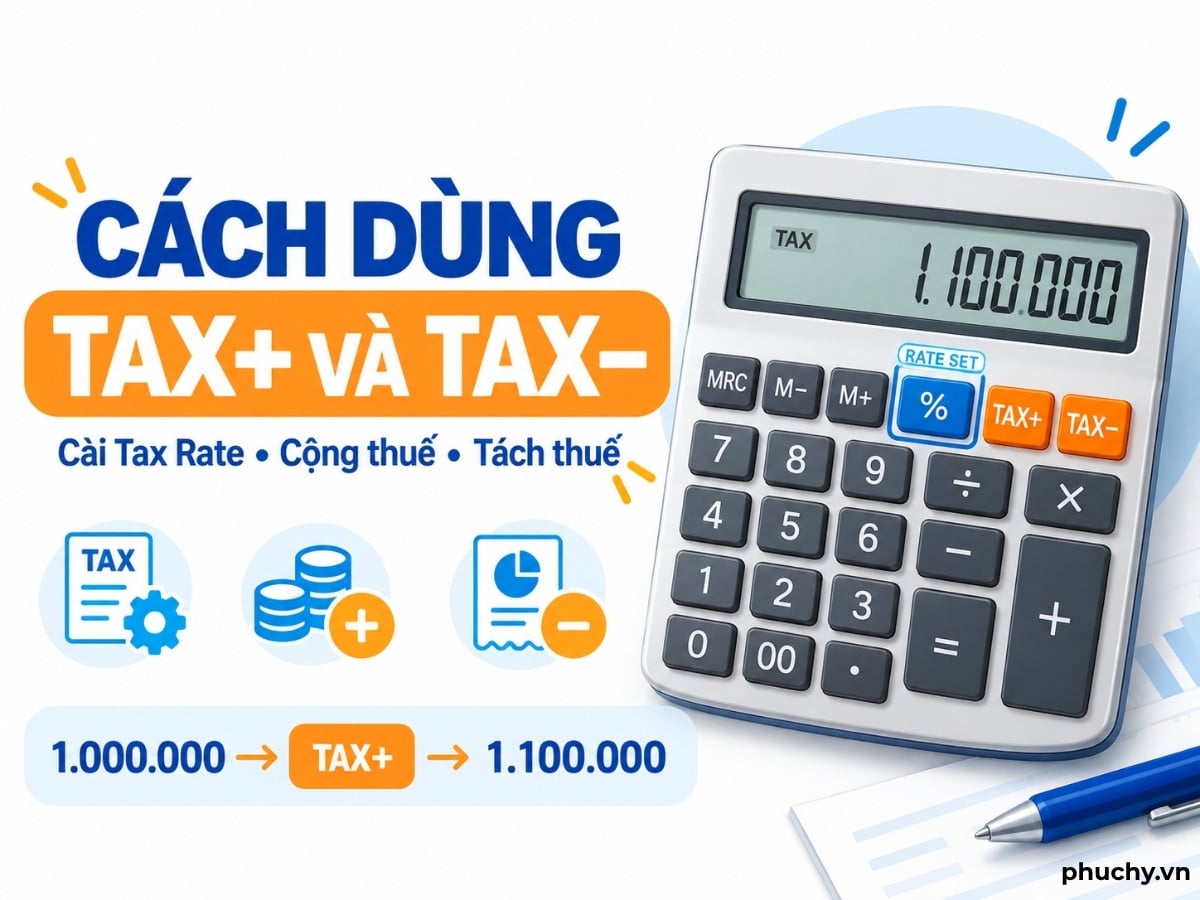
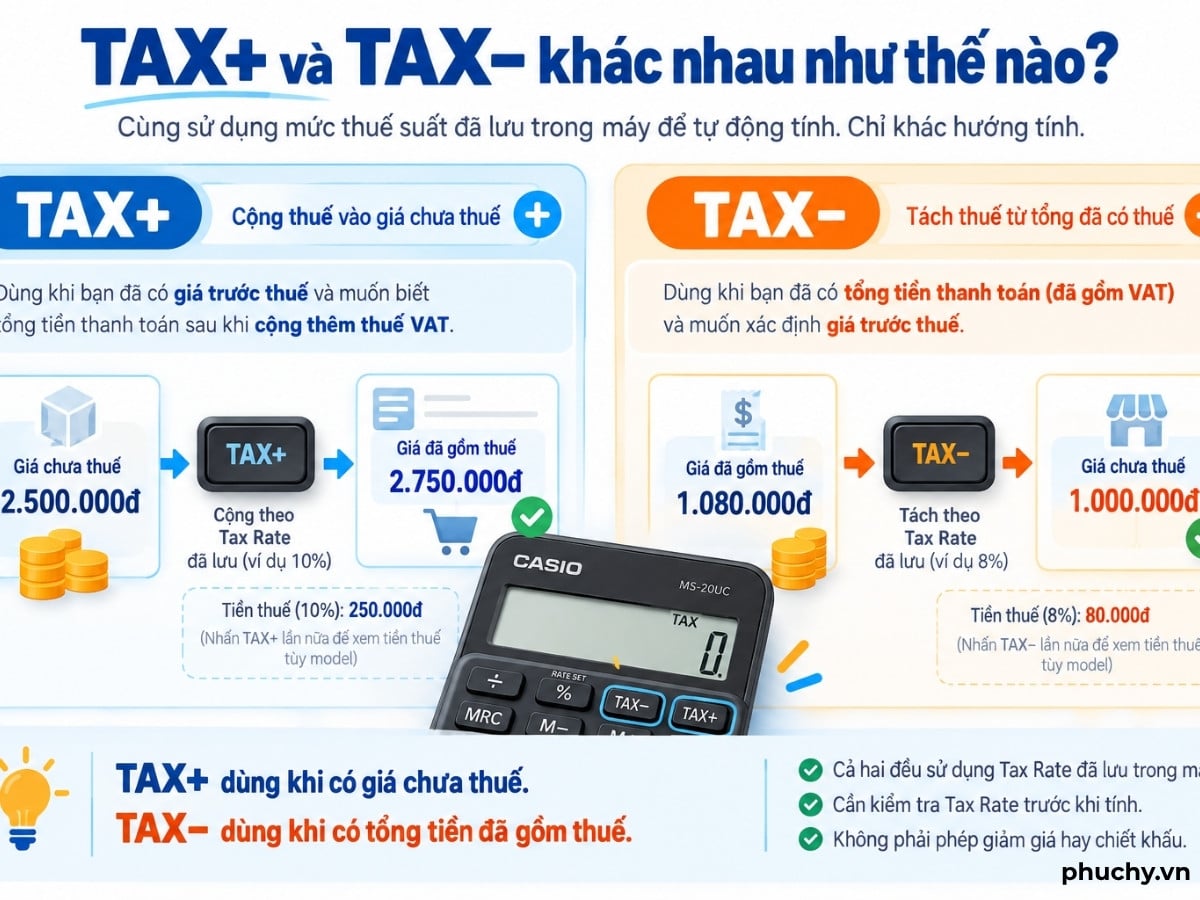
TAX+ dùng để tính giá đã gồm thuế từ giá chưa thuế, còn TAX− dùng để tính ngược giá chưa thuế từ tổng tiền đã gồm thuế. Trước khi sử dụng hai phím này, người dùng cần kiểm tra Tax Rate – mức thuế suất đang lưu trong máy. Nếu Tax Rate sai, kết quả TAX+ và TAX− cũng sai theo.
Nguyên lý TAX tương đối giống nhau giữa các máy tính cầm tay có chức năng tính thuế, nhưng cách cài và kiểm tra Tax Rate có thể khác theo model. Vì vậy, các chuỗi phím trong bài chỉ áp dụng cho model hoặc nhóm bàn phím được nêu cụ thể.
| Nhu cầu | Thao tác cơ bản | Kết quả |
|---|---|---|
| Từ giá chưa thuế tính giá đã gồm thuế | Nhập giá → TAX+ | Giá đã gồm thuế |
| Từ tổng đã gồm thuế tính giá chưa thuế | Nhập tổng → TAX− | Giá chưa thuế |
| Kết quả TAX không đúng dự kiến | Kiểm tra Tax Rate | Xác nhận mức thuế suất đang lưu |
TAX+ và TAX− thực sự tính gì?
TAX+ và TAX− sử dụng mức thuế suất đã được lưu trong máy. Sau khi Tax Rate được thiết lập, người dùng không phải nhập lại tỷ lệ thuế cho từng phép tính.
Với P là giá chưa thuế và r là thuế suất, TAX+ thực hiện theo nguyên lý:
Giá sau thuế = Giá chưa thuế × (1 + thuế suất/100)
Chiều ngược lại, TAX− tính:
Giá chưa thuế = Giá đã gồm thuế ÷ (1 + thuế suất/100)
Điểm cần phân biệt là TAX− không phải phép giảm giá cùng một tỷ lệ phần trăm. Tổng tiền đã cộng 10% thuế không thể trở về giá ban đầu bằng cách lấy tổng đó trừ trực tiếp 10%.
Kiểm tra Tax Rate trước khi tính
Máy tính không tự xác định hàng hóa hoặc dịch vụ đang áp dụng mức thuế nào. TAX+ và TAX− chỉ tính theo Tax Rate đã lưu trong bộ nhớ. Nếu máy đang lưu 10%, các phép TAX tiếp theo vẫn sử dụng 10% cho đến khi rate được thay đổi.
Người sử dụng nên kiểm tra Tax Rate khi mới nhận máy, sau khi thay pin, khi máy được nhiều người dùng chung hoặc khi kết quả TAX khác với dự kiến.
Đối với các nhóm Casio được hãng hướng dẫn sử dụng TAX, có thể kiểm tra mức thuế suất hiện tại bằng:
AC → TAX+
Trình tự trên được Casio công bố cho các nhóm máy tương ứng. Máy của hãng khác hoặc model có bố cục khác cần được đối chiếu theo hướng dẫn riêng.
Cách cài Tax Rate trên Casio MS-20UC và nhóm dùng RATE SET
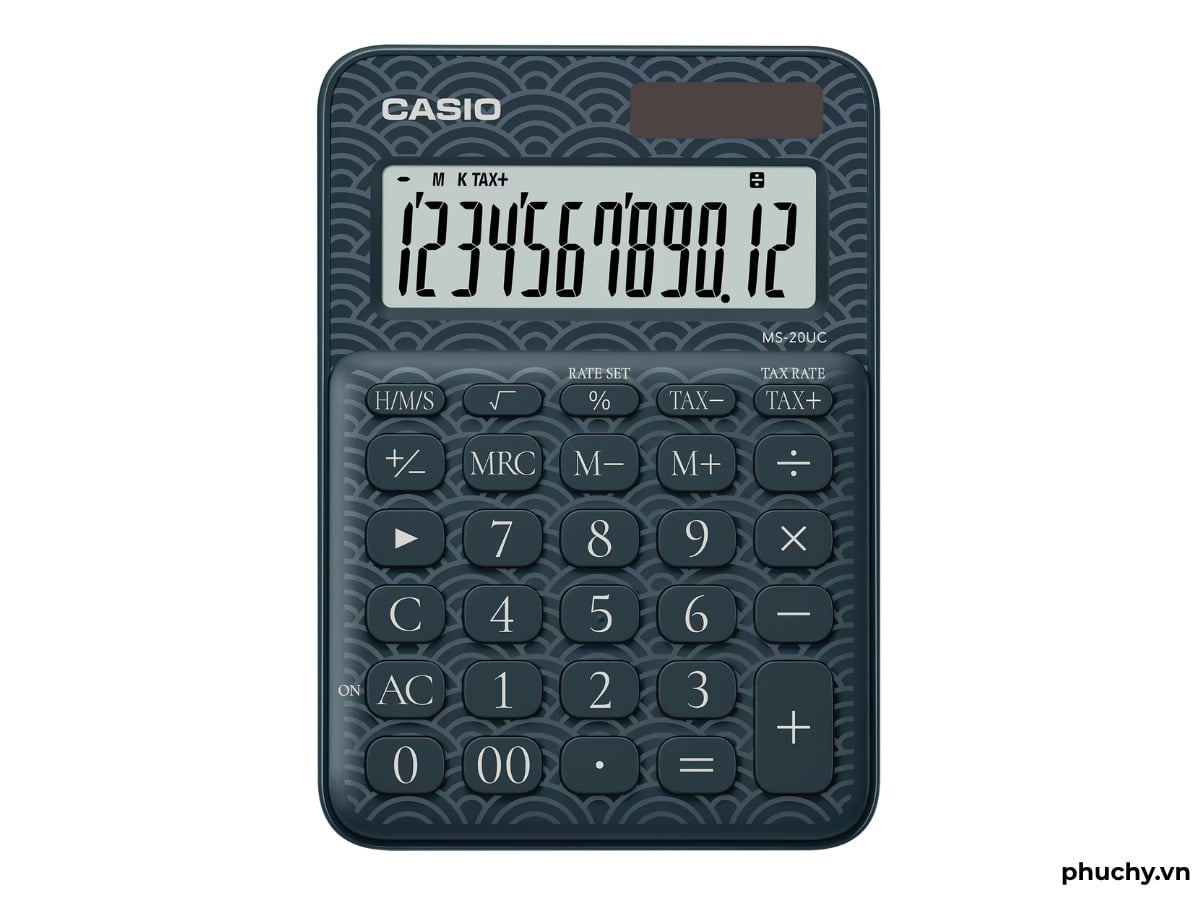
Casio MS-20UC là model phù hợp để minh họa vì manual chính hãng thể hiện rõ các chức năng RATE SET, TAX+ và TAX−. Trên MS-20UC, MS-7UC và SL-310UC, RATE SET nằm cùng phím phần trăm.
Cài Tax Rate 8%
Thao tác theo thứ tự:
AC → nhấn giữ % (RATE SET) khoảng 2 giây đến khi SET xuất hiện → nhập 8 → % (RATE SET)
Với nhóm máy này, mức 8% được nhập là 8, không phải 0,08. Nếu cần cài 10%, nhập 10 theo cùng trình tự.
Sau khi cài xong, kiểm tra lại bằng:
AC → TAX+
Việc kiểm tra ngay sau khi thiết lập giúp phát hiện lỗi nhập rate trước khi thực hiện nhiều phép tính liên tiếp.
Casio có chữ SET trên phím % cài khác thế nào?
Casio cũng có nhóm máy in chữ SET phía trên phím %. Theo hướng dẫn của hãng, nhóm này có thêm bước TAX+ trong quá trình thiết lập:
AC → giữ % khoảng 2 giây → TAX+ → nhập Tax Rate → %
Vì vậy, người sử dụng cần nhìn đúng ký hiệu RATE SET hoặc SET trên máy trước khi cài. Các nhóm phím khác như GT, bộ nhớ M và phần trăm được giải thích riêng trong hướng dẫn sử dụng máy tính văn phòng.
Cách dùng TAX+ để tính giá sau thuế
TAX+ dùng khi đã có giá chưa thuế và cần tính tổng tiền sau khi cộng mức thuế đang lưu trong máy.
Ví dụ: giá chưa thuế 2.500.000 đồng, Tax Rate 10%
Trước tiên, xác nhận Tax Rate đang là 10%. Sau đó nhập:
2.500.000 → TAX+
Máy cho kết quả:
2.750.000 đồng
Phần thuế tương ứng là:
250.000 đồng
| Nội dung | Giá trị |
|---|---|
| Giá chưa thuế | 2.500.000 đồng |
| Tax Rate | 10% |
| Tiền thuế | 250.000 đồng |
| Giá đã gồm thuế | 2.750.000 đồng |
Trên Casio MS-20UC và các model thuộc cùng manual, nhấn TAX+ tiếp theo sẽ hiển thị phần tiền thuế. Hành vi của lần bấm tiếp theo trên model khác cần được kiểm tra theo manual của chính máy đó.
Cách dùng TAX− để tách giá chưa thuế
TAX− xử lý chiều ngược lại. Khi số tiền nhập vào đã bao gồm thuế, máy dựa trên Tax Rate đang lưu để tính lại giá trước thuế.
Ví dụ: 1.080.000 đồng đã gồm thuế 8%
Sau khi xác nhận Tax Rate đang là 8%, nhập:
1.080.000 → TAX−
Giá chưa thuế là:
1.000.000 đồng
Phần thuế nằm trong tổng tiền là:
80.000 đồng
| Nội dung | Giá trị |
|---|---|
| Giá đã gồm thuế | 1.080.000 đồng |
| Tax Rate | 8% |
| Giá chưa thuế | 1.000.000 đồng |
| Phần thuế | 80.000 đồng |
Trên nhóm Casio dùng làm ví dụ, nhấn TAX− tiếp theo sẽ hiển thị phần tiền thuế. Với model khác, người sử dụng cần kiểm tra manual nếu muốn gọi riêng giá trước thuế và số tiền thuế.
Lưu ý về mức 8% và 10%: hai mức trong bài chỉ dùng để minh họa thao tác. Máy tính không tự xác định thuế suất áp dụng. Nghị quyết 204/2025/QH15 quy định giảm 2 điểm phần trăm thuế GTGT đối với các nhóm hàng hóa, dịch vụ thuộc phạm vi được giảm từ mức 10% xuống 8%, áp dụng từ ngày 01/07/2025 đến hết ngày 31/12/2026 và có các trường hợp loại trừ. Doanh nghiệp cần xác định đúng thuế suất của nghiệp vụ trước khi cài Tax Rate.
Vì sao TAX− khác với trừ 8% hoặc 10% bằng phím %?
Một lỗi thường gặp là lấy tổng tiền đã gồm thuế rồi trừ trực tiếp cùng một tỷ lệ phần trăm. Hai phép tính này không giống nhau.
Giả sử giá chưa thuế là 1.000.000 đồng và Tax Rate là 10%. Sau khi cộng thuế:
1.000.000 × 1,10 = 1.100.000 đồng
Nếu lấy 1.100.000 đồng rồi giảm trực tiếp 10%, kết quả là:
1.100.000 × 90% = 990.000 đồng
Kết quả không trở lại 1.000.000 đồng vì 10% ban đầu được tính trên 1.000.000 đồng, còn phép giảm sau đó lại lấy 10% của 1.100.000 đồng.
Muốn tách đúng giá chưa thuế phải tính:
1.100.000 ÷ 1,10 = 1.000.000 đồng
TAX− thực hiện phép tính ngược này theo Tax Rate đã lưu. Vì vậy, TAX− dùng để tách thuế, không phải để giảm giá hoặc tính chiết khấu. Khi cần tính tỷ lệ, tăng giá hoặc giảm giá thông thường, người sử dụng có thể xem cách dùng phím % trên máy tính.
Cách cài Tax Rate có thể khác giữa các model
Nguyên lý TAX+ và TAX− giống nhau về hướng tính, nhưng vị trí phím và trình tự thiết lập Tax Rate không được tiêu chuẩn hóa hoàn toàn giữa các model. Vì vậy, cần xác định đúng mã máy trước khi thay đổi rate.
| Model hoặc nhóm máy | Cách thiết lập hoặc nhận diện | Lưu ý |
|---|---|---|
| Casio MS-20UC/MS-7UC/SL-310UC | RATE SET trên phím % | Giữ % để vào chế độ SET |
| Casio có chữ SET trên phím % | Giữ % rồi dùng thêm TAX+ trước khi nhập rate | Không dùng nguyên trình tự RATE SET |
| Canon TS-1200TSC | Có chức năng SET TAX+ và RECALL TAX− theo bố cục Canon | Đối chiếu ký hiệu trực tiếp trên máy |
| Một số máy Sharp | Có nhóm RATE/SET và nhóm chỉ dùng TAX+/TAX− | Trình tự phụ thuộc bố cục phím |
Nếu cách bố trí phím trên máy thực tế không giống ví dụ trong bài, manual của đúng model phải được ưu tiên. Không nên lấy chuỗi phím của Casio để áp dụng cho Canon, Sharp hoặc một model khác chỉ vì cùng có TAX+ và TAX−.
Các lỗi thường gặp khi dùng TAX+ và TAX−
| Hiện tượng | Nguyên nhân cần kiểm tra | Cách xử lý |
|---|---|---|
| TAX+ hoặc TAX− cho kết quả không đúng | Tax Rate đang lưu sai | Kiểm tra rate trước rồi cài lại nếu cần |
| Cài 8% nhưng kết quả thay đổi rất ít | Nhập 0,08 thay vì 8 trên model dùng cách nhập phần trăm trực tiếp | Đối chiếu manual và nhập lại đúng rate |
| Trừ 8% hoặc 10% nhưng không về giá ban đầu | Đang dùng phép giảm % thay cho phép tách thuế | Dùng TAX− hoặc chia cho hệ số tương ứng |
| Không tìm thấy RATE SET | Máy thuộc bố cục khác hoặc không có chức năng tương ứng | Xác định đúng model và kiểm tra manual |
| Kết quả có phần thập phân khác dự kiến | Thiết lập decimal hoặc rounding | Kiểm tra bộ chọn số thập phân và chế độ làm tròn |
Casio cũng lưu ý rằng khi pin yếu, việc thay pin hoặc để nguồn sáng bị che có thể làm Tax Rate hoặc nội dung bộ nhớ thay đổi hay mất. Nếu máy vừa gặp vấn đề về nguồn hoặc kết quả TAX đột ngột khác trước, hãy kiểm tra lại Tax Rate trước khi tiếp tục tính.
Kết quả TAX có số lẻ có phải máy tính sai không?
Không. Phép tính thuế có thể tạo ra phần thập phân. Ví dụ:
123.456 × 1,08 = 133.332,48
Trên máy có bộ chọn số chữ số thập phân và chế độ làm tròn, kết quả hiển thị có thể thay đổi theo thiết lập hiện tại. Nếu hai máy cùng dùng một Tax Rate nhưng hiển thị phần lẻ khác nhau, cần kiểm tra decimal và rounding trước khi kết luận chức năng TAX bị lỗi.
Tax Rate và thiết lập làm tròn là hai chức năng khác nhau. Tax Rate xác định tỷ lệ dùng trong phép tính; decimal/rounding quyết định cách máy hiển thị hoặc làm tròn kết quả.
Khi nào nên chọn máy tính có TAX+ và TAX−?
Phím TAX hữu ích với người thường xuyên phải chuyển đổi giữa giá chưa thuế và giá đã gồm thuế, chẳng hạn nhân viên bán hàng, thu ngân, kế toán hoặc bộ phận lập báo giá. Nếu công việc chỉ cần cộng, trừ, nhân, chia và phần trăm thông thường, TAX không phải chức năng bắt buộc.
Khi chọn máy, khách hàng nên kiểm tra trực tiếp chức năng của từng model thay vì dựa vào số lượng phím hoặc hình dáng bên ngoài. Không phải mọi máy tính 12 số đều có TAX+/TAX−.
Một model đang có trên thị trường Việt Nam là máy tính văn phòng Thiên Long Flexio CAL-010, được nhà sản xuất công bố có TAX+ và TAX−. Tuy nhiên, chức năng TAX có mặt trên máy không đồng nghĩa với việc cách cài Tax Rate giống Casio MS-20UC; trình tự thiết lập vẫn cần được kiểm tra theo đúng model.
Kết luận
TAX+ dùng để đi từ giá chưa thuế sang giá đã gồm thuế; TAX− dùng để đi từ giá đã gồm thuế về giá chưa thuế. Trước khi tính, người sử dụng cần kiểm tra Tax Rate đang lưu để tránh lấy kết quả theo một mức thuế suất khác với mức cần dùng.
Với Casio MS-20UC và nhóm RATE SET được nêu trong bài, thao tác cài và kiểm tra Tax Rate đã được đối chiếu từ manual chính hãng. Nếu bàn phím của máy khác bố cục này, cần kiểm tra hướng dẫn của đúng model thay vì áp dụng cùng một chuỗi phím.
Đặc biệt, TAX− không phải phép trừ phần trăm. Tách thuế từ một tổng tiền đã gồm thuế là phép tính ngược theo hệ số thuế, không phải lấy tổng rồi giảm trực tiếp cùng một tỷ lệ %.
Nguồn đối chiếu
Phần thao tác TAX được đối chiếu với tài liệu chính hãng của Casio dành cho MS-20UC, MS-7UC và SL-310UC cùng hướng dẫn Tax Calculation của Casio. Phần khác biệt giữa model được kiểm tra thêm từ hướng dẫn Canon TS-1200TSC và tài liệu máy tính để bàn của Sharp.
Thông tin về chính sách giảm thuế GTGT tại Việt Nam được đối chiếu theo Nghị quyết 204/2025/QH15 của Quốc hội, có hiệu lực từ ngày 01/07/2025 đến hết ngày 31/12/2026. Các mức 8% và 10% trong bài chỉ dùng để minh họa thao tác trên máy tính, không thay thế việc xác định thuế suất áp dụng cho từng nghiệp vụ thực tế.
